Showing posts with label Dapodik. Show all posts

Cara Baru Mendownload dan Mencetak Pakta Integritas Dapodik


Pertama. Silahkan buka laman 
http://dapo.dikdasmen.kemdikbud.go.id/ kemudian klik tombol atau fiture login yang terdapat disidebar kanan website Dapodikdasmen. (lihat gambar tombol login ada pada bagian yang dilingkari

Berikut Ini Cara Cetak PAKTA INTEGRITAS DAPODIKDASMEN apabila tombol "PAKTA INTEGRITAS" di sidebar kiri akun satuan pendidikan sudah tidak terlihat atau TIDAK ADA atau sudah Hilang.

1. Masuklah atau buka laman Dapodikdasmen di http://dapo.dikdasmen.kemdikbud.go.id/


2. Klik login di tombol bagian kanan atas

3. Masukkan user email dan password yang dipakai di dapodik dan Nomor Registrasi dapodik sekolah anda.


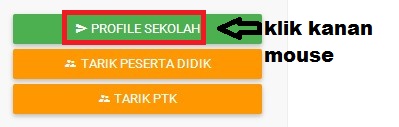
4.Setelah masuk Klik kanan “PROFILE SEKOLAH”
CARA SATU
Caranya Klik Kanan PROFILE SEKOLAH lalu cari Klik Copy Link Adress atau Salinan Alamat Tautan. Simpan di laman word,Notepad atau lainnya
CARA KEDUA
Caranya Klik Kanan PROFILE SEKOLAH,lalu cari dan Klik Properties,Kemudian Salinan Alamat Tautan. Simpan di laman word,Notepad atau lainnya

Maka akan muncul link profile sekolahnya seperti ini,silahkan copy dulu ke word atau Notepad,
Contoh 
hasil Copy Link Profile Sekolah : http://data.dikdasmen.kemdikbud.go.id/xlsprofsek/x/30150D53-31F6-E021-B574-8B2DF8A81EC4
Nantinya anda hanya mengcopy/mengambil kode link ini saja 30150D53-31F6-E021-B574-8B2DF8A81EC4

Catatan:
Siapkan juga link download Pakta Integritasnya diword atau Notepad seperti dibawah ini
http://data.dikdasmen.kemdikbud.go.id/pdffabric/pakta/XXXXX

5. Silahkan ganti XXXXX dengan kode belakang profile sekolah anda. seperti contoh kode berwarna merah
Contoh 

http://data.dikdasmen.kemdikbud.go.id/pdffabric/pakta/30150D53-31F6-E021-B574-8B2DF8A81EC4

6. Kemudian pada browser yang Anda gunakan klik tambah tab baru atau (NEW TAB) kemudian PASTEkan URL>>> http://data.dikdasmen.kemdikbud.go.id/pdffabric/pakta/30150D53-31F6-E021-B574-8B2DF8A81EC4 . Harus diperhatikan bahwa saat memPASTEkan URL tersebut posisi Anda dalam keadaan tetap LOGIN di halaman akun Satuan Pendidikan Dapodikdasmen


7. Insya Allah Anda sudah bisa menyimpan atau mencetak Pakta Integritas Sekolah anda.

PAKTA INTEGRITAS BARU DICETAK TGL 07-04-2016

Sumber : http://berita.mitrapost.com

Rangkuman Info Penting Dari Admin Dapodik


Seperti inilah informasi yang diharapkan oleh semua Operator Sekolah,sehingga tidak terbebani dari ketidaktahuan mereka terhadap data PTK,seperti kenapa data tidak valid, kenapa tunjangan tidak dapat lagi padahal data sudah valid dan lain-lain,dengan adanya informasi seperti ini pula PTK secara tidak langsung bisa tahu,bagaimana mekanisme dan prosedur untuk mendapatkan tunjangan itu


xxxxxxxxxxxxxxxxx

xxxxxxxxxxxxxxxxx

xxxxxxxxxxxxxxxxx

xxxxxxxxxxxxxxxxx

xxxxxxxxxxxxxxxxx


Cara Cek Lembar Info GTK Terbaru Sesuai Dapodikdas 4.1.1 Tahun 2016

Kehadiran aplikasi Dapodikdas 4.1.1 kembali menyajikan beberapa fitur dan penyempurnaan baru. Aplikasi yang dirilis pada bulan Januari 2016 ini salah satunya menghadirkan fitur pembuatan username dan pasword PTK untuk membuka dan cek lembar Info GTK Kemdikbud dengan menggunakan email dan pasword yang sudah dibuat pada aplikasi Dapodikdas 4.1.1.
Link untuk cek info GTK tahun 2016
http://223.27.144.195:8081/index.php
http://223.27.144.195:8082/index.php
http://223.27.144.195:8083/index.php
http://223.27.144.195:8084/index.php

Sehingga, ke depan untuk melihat dan cek Lembar Info GTK Kemdikbud dengan menggunakan email dan pasword yang sudah dibuat pada aplikasi Dapodikdas 4.1.1.

Sebelumnya, untuk login pada Lembar Info GTK Kemdikbud, PTK harus memasukkan NUPTK atau NRG sebagai username dan memasukkan pasword tanggal lahir.

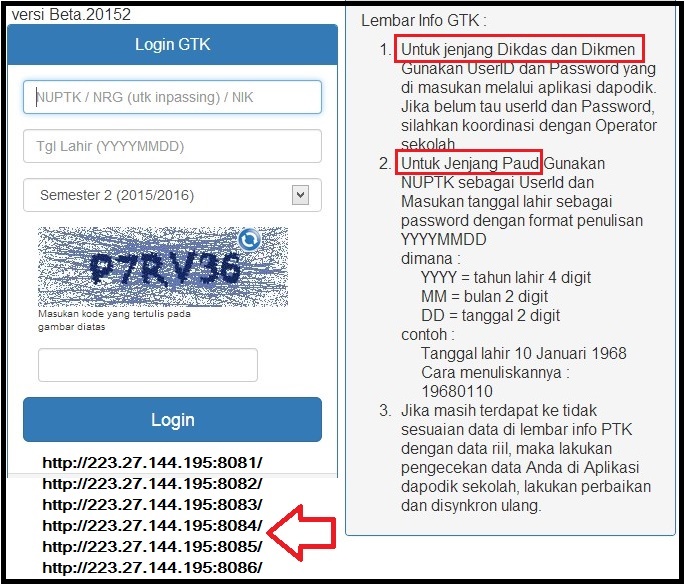
Berikut petunjuk baru yang bisa dilihat pada halaman awal Lembar Info GTK mengenai cara Login Lembar Info GTK dengan menggunakan userID dan pasword sesuai Dapodik.

Berikut petunjuk pada halaman awam lembar Info GTK Kemdikbud.
1.Untuk jenjang Pendidikan Dasar dan Pendidikan menengah ( Dikmen) menggunakan Username/UserID dan Pasword sesuai yang sudah dimasukkan pada Aplikasi Dapodik ( saat ini Dapodikdas 4.1.1). Jadi PTK segera berkoordinasi dengan OPS untuk mengetahui Username dan Pasword.

2.Pada jenjang PAUD masih menggunakan NUPTK sebagai userID dan tanggal lahir sebagai pasword ( cara lama). Format passwordnya YYYYMMDD.

3.Jika pada Lembar Info GTK masih ada ketidak sesuain data, maka segera cek dan sempurnakan data pada Aplikasi Dapdodikdas, lalu dilakukan sinkronisasi ulang seperti biasanya.

Perlu diketahui, tanggal 29 Februari 2016 merupakan tanggal deadline pengiriman data Dapodikdas. Kemudian, Dinas Pendidikan Provinsi dan Kota diberikan kewenangan dalam menentukan calon penerima Aneka Tunjangan melalui aplikasi SIM Tunjangan selambat-lambatnya tanggal 29 Februari 2016.

Demikian informasi mengenai cara login cek Lembar Info GTK dengan menggunakan userID dan pasword sesuai Dapodik.

Download Fresh Installer Dapodikdas v4.1.1


Aplikasi Dapodikdas v.4.1.0 atau dapodik semester 2 2015/2016 telah dirilis,tetapi sepertinya pada aplikasi ini masih ada bugs,sehingga perlu penyempurnaan lagi dengan dirilisnya kembali Fresh installer Dapodik v4.1.1 silahkan teman-teman operator untuk download aplikasinya dibawah ini
Penjelasan sediki tentang App.4.11 :
1. Perbaikan edit passw di tabel ptk
2. Perbaikan di input data sarana
3. Pencegahan akun ptk login ke app dapodik
4. Penyempurnaan 1 app digunakan lbh dr 1 sekolah
Bagi yang baru memulai pendataan bisa menggunakan versi 4.11.
Bagi yang sudah install 4.10 bisa menggunakan fitur pembaruan di tabel pengaturan online. Atau tunggu file patch 4.11 nya

DAPODIKDAS V4.1.1
Installer Dapodikdas 4.1.1 ( unduh ) dapo dikdas
Link download alternatif Dapodikdas V4.1.1 ( disini ) dropbox
Link download alternatif Dapodikdas V4.1.1 ( disini ) google drive

DAPODIKDAS V4.1.0
Installer Dapodikdas 4.1.0 ( disini ) 
Installer Dapodikdas 4.1.0 link alternatif 1 download di sini
Installer Dapodikdas 4.1.0 link alternatif 2 download di sini
Installer Dapodikdas 4.1.0 link alternatif 3 download di sini

Data Prefill
Prefill Dapodikdas ( disini )
Prefill Dapodikdas Alternatif ( disini)

Download Aplikasi Dapodikdas Terbaru V4.1.0


Aplikasi Dapodikdas v.4.1.0 atau dapodik semester 2 2015/2016 telah dirilis,silahkan teman-teman operator untuk download aplikasinya dibawah ini
Installer Dapodikdas 4.1.0 link dapo dikdas ( disini )
Ingat!! besaran aplikasinya harus 41.4 MB file exe dan 38 MB file rar,dibawah daripada file ini maka aplikasi corupt/error.

Kesulitan untuk download pada alamat dapo.dikdasnya dibawah ini kami sediakan 
link alternatifnya
Installer Dapodikdas 4.1.0 link 1 download di sini
Installer Dapodikdas 4.1.0 link 2 download di sini
Installer Dapodikdas 4.1.0 link 3 download di sini

Perubahan Versi 4.1.0 ini bukan lewat menu pembaharuan yang ada di dalam aplikasi, tapi installer baru yang harus didownload lewat web dapo.dikdas
Uninstall saja aplikasinya. download dapodik v.4.1.0 dan prefillnya. registrasi aplikasi seperti biasa
Fitur baru pada Dapodikdas v4.1.0 
Menu Peserta Didik
Data Peserta Didik bisa edit NAMA, TEMPAT dan TANGGAL LAHIR ,sedangkan pada data PTK, hal tersebut tidak diberlakukan

Menu Penugasan PTK
PTK dapat memiliki akses layanan ke kementerian dengan data username dan password yang ditentukan melalui Aplikasi Dapodikdas. Caranya adalah melalui fitur Buat/Ubah Akun PTK di menu penugasan PTK.
Fitur ini hanya dapat diakses oleh PTK yang memiliki status induk di sekolah. Pastikan pula data email di formulir PTK sudah diisi terlebih dahulu.
Catatan :
1. Diharapkan PTK yang bersangkutan yang menentukan dan memasukan password.
2. Alamat email PTK otomatis akan menjadi nama pengguna (username).
3. Alamat email PTK wajib valid.
4. Fitur ini hanya berlaku bagi PTK dengan satminkal status induk.
Jadi bagi teman-teman operator jangan asal isi saja masing-masing email PTK tersebut ,sekarang sudah bisa difungsikan

LINK  DOWNLOAD LAINNYA

Data Prefill
Prefill Dapodikdas ( disini )
Formulir Cetak
Formulir Sekolah ( disini )
Formulir Rombongan Belajar ( disini )
Formulir Peserta Didik ( disini )
Formulit PTK ( disini )
Formulir Sarpras ( disini )
Panduan
Manual Aplikasi 4.1.0 ( disini )
FAQ 4.1.0 (disini )
Surat Edaran Dirjen (disini)
Video Tutorial
Tutorial Aplikasi ( disini )

Panduan Lengkap penggunaan e-dapodik card

Panduan cara penggunaan e-dapodik card – e-dapodik card di share oleh Wawan Subagyo dan Nurhayati Mualif yang telah memberikan aplikasinya secara gratis. Mungkin bermanfaat bagi kita sebagai Operator sekolah untuk membuat Kartu PTK yang mengacu pada aplikasi dapodikdas.
Kalau belum memilki aplikasi E-dapodik Card silakan klik disini


Panduan Lengkap Penggunaan E-dapodik Card

Ikuti langkah-langkah dibawah ini:

Panduan Lengkap Penggunaan E-dapodik Card

  1. Langkah Pertama kita membutuhkan file excel  (PC/Laptop harus sudah terinstall office 2007/2010) yang ada di web progres, karena file tersebut yang akan menjadi sumber data dari Aplikasi ini. Silahkan kunjungi http://dapo.dikdas.kemdikbud.go.id/exreport dan pilih Sekolah anda.
  2. Setelah memasukan KOREG, maka akan tampil semua data yang anda kirim melalui Dapodikdas. Scrool ke bawah, di bagian bawah ada tombol ”Download”. Klik tombol tersebut untuk mendownload file excel yang kita butuhkan.
  3. Setelah itu copy file excel tersebut dan jadikan satu folder dengan Aplikasi ini.
  4. Bukalah file excel tersebut, dan tambahkan NRG Pendidik pada kolom paling kanan (Kolom AJ atau setelah kolom Pendidikan Terakir). Hal ini dikarenakan data dari Web Progres tidak menyertakan NRG Pendidik.
  5. Lalu jalankan Aplikasi ini. Silahkan pilih file excel pada comboBox yang ada di bawah kiri.
  6. Setelah itu klick tombol “Koneksi”, jika koneksi berhasil maka data PTK akan tampil dengan sendirinya.
  7. Klick tombol “Add foto” untuk menambah foto Pendidik, untuk hasil yg bagus ukuran foto 250 x 200.
  8. Klick tombol “Cetak” untuk menyimpan tampilan kedalam file format .jpg
  9. Jika sukses maka akan ada file “NamaPTK.jpg” di folder yang sama.
  10. Tombol “< Pref” dan “Next>” digunakan untuk memilih PTK yang akan dicetak kartunya.
  11. Silahkan insert file gambar tersebut pada Ms. Word dan print.
  12. Sekian Terima Kasih.
 
Panduan Lengkap Penggunaan E-dapodik Card
Semoga ” Panduan Lengkap penggunaan e-dapodik card ” bermanfaat bagi kita semua. Kalau berkenan silakan bagikan ke teman-teman operator yang lain

Sumber : http://www.rumahbelajar.web.id

Download aplikasi Dapodik 2013

Download aplikasi Dapodik 2013 terbaru - Pada awal oktober 2013 peluncuran aplikasi dapodik 2013 yang ditunggu-tunggu para operator sekolah di seluruh Indonesia. Kali ini saya akan berikan beberapa hal penting mengenai Aplikasi Dapodik 2013 yang bisa anda download melalui situs resminya di http://118.98.166.59/ .
Namun alangkah baiknya saya berikan langsung diblog saya yang dapat anda download/unduh antara lain : Aplikasi Dapodik 2013, Database Prefil, Download Formulir Peserta didik (F-PD), Download Formulir Pendidik dan tenaga kependidikan (F-PTK), Download Formulir Sekolah (F-Sek, serta panduan pengunaan aplikasi dapodik 2013. Download di bawah ini ya :


Aplikasi
Prefill
Formulir
Manual
Kebijakan
Semoga bermanfaat, selamat mencoba aplikasi baru

    video tutorial panduan menggunakan aplikasi pendataan dapodik dikdas 2013:

    Data Pokok Pendidikan atau yang biasa disebut DAPODIK yang telah diluncurkan Oktober tadi. untuk  menyambut aplikasi dapodik 2013 dan beban tugas yang baru untuk Operator Sekolah, saya akan memberikan video tutorial panduan menggunakan aplikasi pendataan dapodik dikdas 2013

    Agar para operator sekolah lebih mudah memahami fitur dan fungsi yang ada di dalam aplikasi dapodik 2013 ini, berikut saya lampirkan video tutorial panduan menggunakan aplikasi pendataan dapodik dikdas 2013 :

    1. Instalasi dan Registrasi Dapodik 2013 Terbaru
    2. Pengenalan Dashboard
    3. Interpace Profil Sekolah
    4. Formulir Peserta Didik
    5. Formulir PTK Penugasan dan Formulir Utama,
    6. Download Formulir PTK data Rincian
    7. Informasi sekitar dapodik 2013
    8. Uninstall Aplikasi dapodik 2013
    Semoga dengan video tutorial diatas dapat membantu para operator sekolah dalam menunaikan tugas dan tanggungjawabnya sebagai operator sekolah yang baik. sehingga pendataan dapat dilakukan secara maksimal dan lancar

    Aplikasi DAPODIK Baru Tahun 2013

    Dari (TOT) Training Of Traineers Aplikasi (DAPODIK) Data Pokok Pendidikan Dasar tanggal 18-20 Juli 2013 di Bandung. Untuk Operator Sekolah silahkan Download Aplikasi DAPODIK Terbaru 2013 Manualnya terlebih dahulu untuk dipelajari, sambil menunggu aplikasi DAPODIK yang baru di lounching oleh Dirjen Dikdas. Saat ini aplikasi masih dalam tahap pengembangan dan penyempurnaan. Tampilan Aplikasi DAPODIK yang baru, keren kan gan .


    A. Manual Aplikasi klik disini
    Wajib dibaca ;
    • Halaman 5 Point 1.3; Peran Kepala Sekolah, PTK, Peserta Didik dan Operator Sekolah
    • Halaman 5 Point 1.5; Spesifikasi Minimum Komputer (Hardware)
    Disarankan menggunakan Komputer/Laptop keluaran tahun 2010 atau setelahnya dan memiliki spesifikasi yang lumayan tinggi.

    • Halaman 6-20; Installasi 
    • Halaman 23-25 ; Penjelasan Dasboard/Tampilan Aplikasi
    • Halaman 30-34 ; Tabel Formulir Peserta Didik

    Dibagian ini terjadi banyak perubahan dibanding aplikasi sebelumnya antara lain ;
    1. Perubahan tampilan kolom "Status" (lihat halaman 30-31). Dari penjelasan dihalaman tsb terjadi perubahan pola yang semula untuk mengisi Status Peserta Didik lewat tabel "Sekolah"->Tampilkan data rincian sekolah->"Rombongan Belajar" kemudian siswa  di mapping ke Rombel atau Peserta Didik Keluar, sedangkan di aplikasi 2013 langsung di tabel "Peserta Didik" lewat menu "Registrasi".
    2. Input/Penambahan Peserta Didik (halaman 31-32). Diaplikasi 2013 penambahan peserta didik tidak langsung ditambahkan di database akan tetapi disimpan dulu di tabel "Sementara" dan field yang dientrykan di tabel "Sementara" juga tidak full (hanya field pokok untuk cekking data), kemudian data di tabel "Sementara" akan dicocokan dengan database yang sudah ada di server, jika di server sudah ada biodata an. peserta didik tersebut maka server akan mengirim biodata lengkap ke aplikasi. Namun jika tidak ditemukan maka data dari tabel "Sementara" akan disimpan ke database, operator harus melengkapi biodata siswa tsb.

    Halaman 35-39 ; Tabel Formulir PTK
    Sama dengan tabel "Peserta Didik" di tabel "PTK" juga ada banyak perubahan menu, antara lain :
    1. Menu "Penugasan" (halaman 36). Diaplikasi sebelumnya menu ini tdk ada, menu ini dimunculkan atas permintaan Direktorat P2TK yang ditujukan untuk mengetahui bulan-bulan keaktifan Guru.
    2. Menu Input/Penambahan PTK belum dijelaskan secara terperinci, kemungkinan mekanismenya sama dengan Input Peserta Didik (akan disimpan di tabel "Sementara" dulu)

    Halaman 40-41 ; Tabel Formulir Sarana & Prasarana
    Perbedaan dengan yang mendasar adalah jika dulu tabel "Sarana & Prasarana" ada didalam "Sekolah"  sedangkan sekarang dimunculkan sejajar dengan tabel-tabel yang lain (ada disamping kanan tabel "PTK")

    Halaman 42-39 ; Tabel Formulir Rombongan Belajar
    Sama dengan tabel "Sarana & Prasarana" untuk tabel "Rombongan Belajar" juga diletakkan sejajar dengan tabel-tabel yang lain. 
    1. Dari hasil pelatihan menggunakan versi BETA, ditemukan kesulitan saat melakukan mapping Peserta Didik yang disebabkan siswa tidak dikelompokkan berdasarkan Tingkat/Kelasnya (kolom Tingkat/Kelas tidak ada)
    2. Untuk mapping PTK sistem secara otomatis membatasi jumlah dan jenis mata pelajaran sesuai kurikulum yang dipakai sekolah (KTSP atau 2013), hal ini sesuai permintaan Dirjen P2TK juga.

    Halaman 45; Multi User (1 komputer untuk lebih dari 1 sekolah)
    Komputer yang diinstal Aplikasi 2013 (otomatis dijadikan server lokal) dapat digunakan lebih dari 1 sekolah (tidak ada batasan jumlah sekolah, yang membatasi adalah kemampuan komputer menangani volume datanya).

    B. Penjelasan Aplikasi Dekstop klik disini
    File berbentuk PowerPoint, sebagian isi sudah dijelaskan Manual Aplikasi (POINT A diatas). Difile ini lebih fokus ke penjabaran tata cara penggunaan aplikasi untuk operator sekolah.

    C. Manajemen Pendataan klik disini
    Wajib dibaca jika ingin tahu perubahan dan perbedaan dasar dari Aplikasi 2013 dengan aplikasi versi sebelumnya.

    D. File Tambahan
    Silahkan dibaca jika ada waktu dan pikiran sedang fresh (misal habis dapat THR, hehehe......). File ini tidak penting-penting amat dan bikin pusing;
    • Capain DAPODIK 2012 dan Rencana Aksi 2013 klik disini
    • Dibalik Dapur DAPODIK  klik disini
    • Konsep Pemanfaatan DAPODIK klik disini 
    Semoga infomasinya bermanfaat